
Google Lens : le guide complet 2026 pour comprendre, utiliser et capter ce trafic visuel
Pendant longtemps, chercher sur Google voulait dire taper quelques mots dans une barre de recherche. Aujourd’hui, ce réflexe change. Un utilisateur peut voir une paire de chaussures dans la rue, prendre une photo, lancer Google Lens et retrouver des modèles similaires en quelques secondes. Il peut scanner un menu, traduire un panneau, identifier une plante, reconnaître un produit, retrouver un meuble aperçu sur Instagram ou obtenir des informations sur un lieu simplement à partir d’une image. Bienvenue dans l’ère de la recherche visuelle. Avec Google Lens, l’internaute n’a plus besoin de savoir formuler précisément sa demande. Il montre ce qu’il voit, et Google tente de comprendre l’image pour lui proposer une réponse.
Dans ce guide, on vous explique simplement ce qu’est Google Lens, comment il fonctionne en 2026, comment l’utiliser pas à pas, puis et c’est là que ça devient stratégique pourquoi c’est un enjeu SEO et GEO majeur pour votre visibilité, avec une checklist concrète pour capter ce trafic. Promis, on reste pédagogiques. 😉
En bref
Google Lens est l’outil de recherche visuelle de Google : il transforme l’appareil photo de votre smartphone (ou une image sur votre ordinateur) en moteur de recherche. Vous pointez, vous photographiez ou vous importez une image, et Lens identifie un objet, traduit un texte, retrouve un produit ou répond à votre question. Depuis 2026, propulsé par l’IA Gemini, il ne se contente plus de reconnaître : il comprend et raisonne sur ce qu’il voit.
Qu’est-ce que Google Lens ?
Google Lens est une technologie de reconnaissance et de recherche visuelle développée par Google. Lancée en 2017 et disponible gratuitement sur Android, iOS et ordinateur (via Chrome), elle utilise la caméra de votre appareil ou une image existante pour identifier ce qu’elle « voit » et vous fournir des informations utiles : nom d’un objet, traduction d’un texte, produit à acheter, lieu, plante, animal, etc.
Concrètement, Lens est un moteur de recherche qui prend une image en entrée au lieu de mots-clés. Là où vous tapiez « petite fleur violette à cinq pétales » sans certitude, vous prenez désormais une photo et Lens vous répond. C’est ce qu’on appelle la recherche multimodale : associer image, texte et voix dans une même requête.
💡 Le saviez-vous ? Lens n’est pas réservé au mobile. Sur ordinateur, vous pouvez faire un clic droit sur n’importe quelle image dans Chrome → « Rechercher l’image avec Google » pour lancer une analyse Lens.
Comment fonctionne Google Lens en 2026 ? L’ère de l’IA Gemini
Depuis son lancement jusqu’à aujourd’hui, cet outil de Google a beaucoup évolué . En 2026, Google Lens a changé de nature.
De la reconnaissance d’image au raisonnement visuel
Historiquement, Lens reposait sur de la vision par ordinateur (computer vision) : il comparait votre image à des milliards d’autres pour trouver des correspondances de pixels, de formes et de couleurs. Utile, mais limité à « identifier ».
Depuis début 2026, Lens est fusionné nativement avec les modèles d’IA générative Gemini. Il ne se contente plus de reconnaître un objet : il comprend la scène, raisonne dessus et répond en langage naturel. Vous ne cherchez plus seulement le nom d’une chose, mais une solution à votre problème.
Exemple : vous photographiez votre vélo avec une chaîne déraillée et vous demandez à l’oral « comment je répare ça ? ». Lens identifie le modèle, comprend le problème et vous propose un tutoriel étape par étape. On est passé de la reconnaissance à la résolution.
Les 3 briques de la recherche visuelle Google
En 2026, trois fonctionnalités cohabitent autour de la recherche visuelle. Leurs périmètres se chevauchent, mais leurs usages diffèrent autant les distinguer clairement :
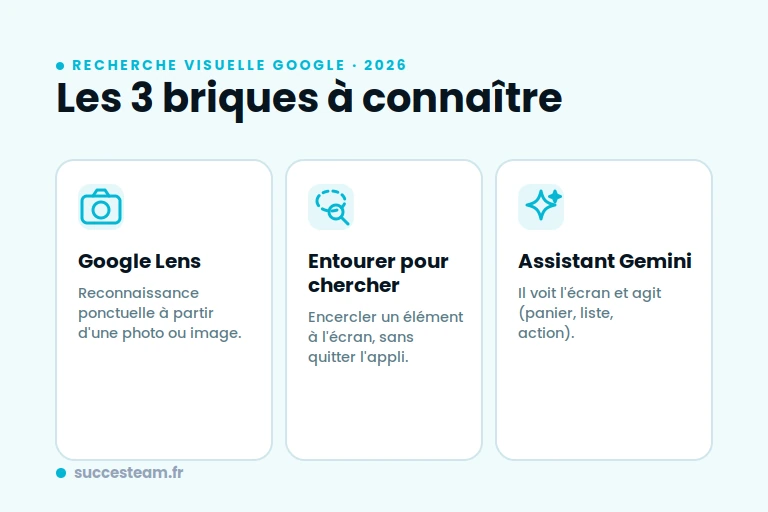
| Brique | À quoi ça sert | Quand l’utiliser |
|---|---|---|
| Google Lens | Reconnaissance ponctuelle à partir d’une photo ou d’une image importée | « Qu’est-ce que c’est ? » |
| Entourer pour chercher (Circle to Search) | Encercler n’importe quel élément à l’écran (sans quitter votre appli) pour le rechercher | « Je veux chercher ça, là, tout de suite » |
| L’assistant Gemini | Il « voit » votre écran ou votre caméra en continu et agit (génère une liste, un panier…) | « Fais quelque chose avec ce que tu vois » |
La frontière entre Lens (reconnaissance) et l’assistant (action continue) s’efface peu à peu. Concrètement, une recherche visuelle peut désormais déclencher une action et c’est tout l’enjeu commercial qu’on verra plus bas.
La recherche par vidéo et par voix
Autre nouveauté majeure : Lens ne se limite plus aux images fixes. Vous pouvez filmer en temps réel un objet en mouvement (un mécanisme, un animal, un appareil qui dysfonctionne) tout en posant votre question à la voix. L’IA analyse le flux et vous répond. La recherche devient vraiment conversationnelle et multimodale.
À quoi sert Google Lens ? 10 usages concrets
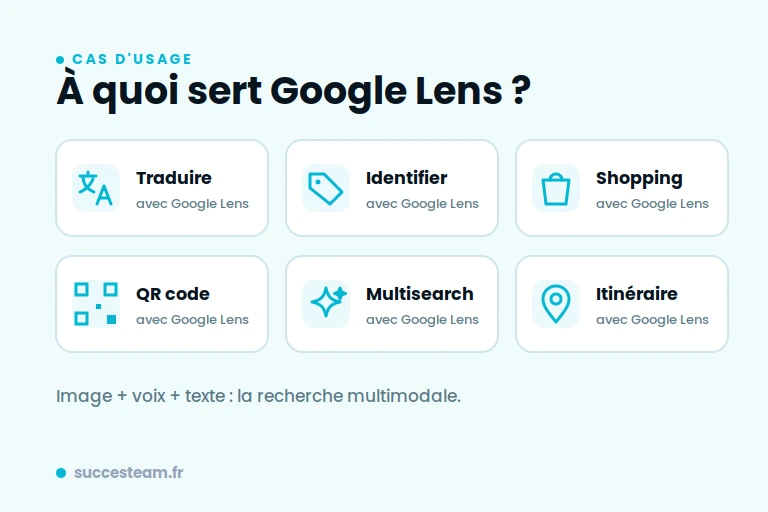
Voici ce que vous pouvez faire, au quotidien, avec Lens :
- Identifier un objet, une plante, un animal, une œuvre d’art, un plat ou un monument.
- Traduire instantanément un texte (menu, panneau, notice) même hors connexion si la langue est téléchargée.
- Copier du texte manuscrit ou imprimé et le coller sur votre ordinateur.
- Faire du shopping visuel : photographiez un produit, Lens retrouve où l’acheter (et des modèles similaires).
- Multisearch : combinez une image et une précision textuelle « ce canapé, mais en bleu ».
- Aider aux devoirs : résoudre un problème de maths, de physique ou d’histoire pas à pas.
- Scanner un QR code ou un code-barres.
- Lancer un itinéraire : Lens reconnaît un lieu sur une photo et l’ouvre dans Maps.
- Servir de guide touristique : horaires, avis, fiche d’un établissement à partir de sa devanture.
- Résoudre un problème concret (la nouveauté 2026) : un tuyau qui fuit, un voyant allumé sur le tableau de bord… Lens diagnostique et oriente.
Comment utiliser Google Lens ? Tutoriel pas à pas
Bonne nouvelle : c’est gratuit et souvent déjà installé. Voici comment y accéder selon votre appareil.
Sur Android
- Ouvrez l’application Google (ou l’appli Appareil photo sur les Pixel et appareils récents).
- Touchez l’icône Lens (un appareil photo dans la barre de recherche).
- Pointez la caméra, ou importez une image de votre galerie.
- Touchez l’objet à analyser, puis affinez avec une question écrite ou vocale.
Sur iPhone / iPad (iOS)
- Téléchargez l’application Google depuis l’App Store (gratuite).
- Ouvrez-la et touchez l’icône Lens dans la barre de recherche.
- Prenez une photo ou choisissez-en une, puis lancez l’analyse.
ℹ️ Pour profiter des fonctions d’analyse vidéo via Gemini, un iPhone sous iOS 17 (minimum) est recommandé.
Sur ordinateur (Chrome)
- Faites un clic droit sur n’importe quelle image dans Chrome.
- Choisissez « Rechercher l’image avec Google ».
- Le panneau Lens s’ouvre à droite : vous pouvez recadrer la zone et ajouter du texte.
Sur desktop, vous ne pouvez pas utiliser directement la webcam : seulement un fichier image ou une URL.
« Entourer pour chercher » (Circle to Search)
Sur la plupart des smartphones récents, appuyez longuement sur le bouton d’accueil ou la barre de navigation, puis encerclez l’élément qui vous intéresse à l’écran sans quitter l’appli où vous êtes. Idéal depuis Instagram, une vidéo ou un message.
Google Lens en chiffres (2026)
Quelques repères pour mesurer l’ampleur du phénomène :
- Plus de 12 milliards de recherches visuelles par mois sont effectuées via Lens, une croissance massive depuis 2023.
- Cela représente une part désormais significative des recherches Google (de l’ordre de quelques pourcents et en hausse continue).
- La précision de reconnaissance dépasse 95 % pour les objets courants.
⚠️ Ces chiffres, communiqués par Google et repris par la presse spécialisée, évoluent vite : citez-les avec leur date et vérifiez-les avant publication.
Pourquoi Google Lens est un enjeu SEO et GEO majeur
Voici le cœur stratégique et l’angle que vos concurrents traitent peu ou pas. Google Lens, ce n’est pas qu’un gadget : c’est une nouvelle surface de visibilité à conquérir.
Une nouvelle SERP visuelle
Quand un internaute photographie un produit ou un lieu, Lens lui renvoie… des résultats. Autrement dit, c’est une SERP parallèle, alimentée principalement par des ressources visuelles. Si vos images n’y apparaissent pas, vous êtes invisible sur ce canal alors qu’il génère des milliards de requêtes à forte intention de recherche (souvent transactionnelle ou « visit-in-person »).
Pour les commerces physiques et les e-commerçants, c’est un canal d’acquisition à part entière : la photo d’une devanture, d’un plat ou d’un produit peut déclencher une visite, un appel ou une vente.
Lens, AI Overviews et AI Mode : le lien que vos concurrents oublient
C’est ici que se joue la différence en 2026. Lens ne vit pas en silo : il s’inscrit dans la bascule de Google vers une recherche générative (AI Overviews, AI Mode). Une recherche visuelle peut désormais déboucher sur une réponse générée par l’IA, pas sur une simple liste de liens.
Conséquence directe : optimiser pour Lens et optimiser pour le GEO (Generative Engine Optimization) relèvent de la même logique. Les marques citées dans ces réponses ne seront plus seulement celles qui dominent le SEO texte, mais celles qui envoient des signaux visuels et sémantiques clairs et cohérents. Travailler ses entités, ses données structurées et la qualité de ses visuels, c’est préparer à la fois sa visibilité dans Lens et dans les AI Overviews.
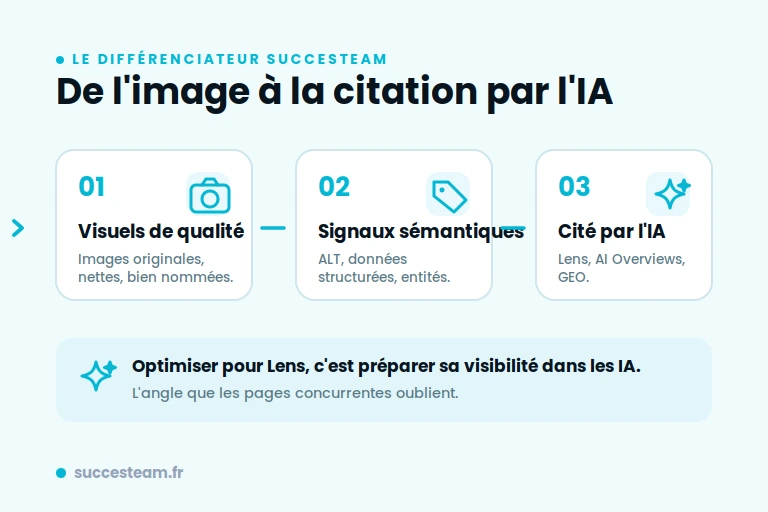
🎯 L’angle Succesteam : pendant que les autres parlent encore d’« optimiser ses balises ALT », vous reliez Lens à la recherche générative. C’est le différenciateur qui fait la valeur ajoutée de votre page.
Le commerce visuel et agentique (la vraie nouveauté 2026)
Dernier signal faible à connaître : l’arrivée du commerce agentique. Le protocole UCP (Universal Commerce Protocol) déjà adopté par Amazon, Meta, Microsoft, Salesforce et Stripe vise à finaliser un achat sans passer par le site du marchand. Combiné à Lens et à Circle to Search, il transforme une simple photo en point d’entrée d’achat direct (« photo → panier »).
Pour une marque, cela veut dire que vos visuels deviennent des points de vente. Un produit mal photographié, flou ou non identifiable par l’IA, c’est une conversion qui vous échappe.
Comment optimiser votre site pour Google Lens ? La checklist
Passons au concret. Voici les leviers, du plus simple au plus avancé.
- Multipliez les visuels de qualité. Tout ce qui représente votre entreprise (produits, locaux, équipe, logo) peut remonter dans Lens. Plus vous offrez de matière propre et originale à l’IA, plus vous augmentez vos correspondances. Évitez les banques d’images génériques : prenez vos propres photos.
- Soignez la qualité technique. Netteté, éclairage, cadrage, angle, distance : une image pro inspire confiance et se fait mieux reconnaître par l’IA.
- Choisissez le bon format. Privilégiez le WebP (compression performante, fichiers légers) ou le PNG pour les logos et le JPEG pour les photographies. Pensez toujours à la vitesse de chargement : un visuel trop lourd pénalise vos performances.
- Travaillez les signaux sémantiques. Lens fonctionne à l’image, mais s’appuie sur le texte pour trancher :
- Nommez vos fichiers explicitement (bottines-cuir-marron-femme.webp, pas IMG_045.jpg).
- Rédigez des attributs ALT descriptifs et naturels.
- Ajoutez des données structurées (JSON-LD) : Product, ImageObject, LocalBusiness… pour donner du contexte d’entité.
- Renseignez les métadonnées EXIF et IPTC. Ces métadonnées (technique pour EXIF, descriptif et droits pour IPTC) aident à contextualiser vos clichés. Tenez-les à jour.
- Optimisez votre fiche Google Business Profile. Logo, photos de devanture, produits, mots-clés d’activité : indispensable pour le SEO local et pour être trouvé via Lens.
- Créez un sitemap dédié aux images. Pour aider Google à indexer tous vos visuels, recensez-les dans un sitemap-images.xml.
- (2026) Pensez cohérence de marque et entités. Associez systématiquement votre logo et une identité graphique cohérente à vos visuels. Plus votre marque est lisible comme une entité claire (site, réseaux, fiche GBP qui se répondent), plus l’IA de Lens et celle des AI Overviews vous identifiera comme source fiable. C’est le pont direct entre référencement visuel et GEO.
Comment mesurer votre visibilité sur Google Lens ?
Un point que personne n’explique vraiment : comment savoir si ça marche ?
- Google Search Console : surveillez l’onglet Performances → Google Images. Une hausse des impressions et clics sur la recherche par image est un bon proxy de votre exposition visuelle.
- Testez directement dans l’appli : photographiez vos propres produits et observez si vous remontez, et face à quelle concurrence.
- Analysez le trafic « visite en magasin » via votre fiche Google Business Profile (appels, itinéraires, clics vers le site).
Pas de métrique « Lens » dédiée à ce jour : c’est en croisant ces signaux que vous bâtissez votre lecture de performance. Besoin d’un cadre complet ? Voyez notre audit SEO.
Ce qu’il faut retenir
Google Lens est passé du statut de « gadget pour identifier une plante » à celui de moteur de recherche visuel, conversationnel et génératif, propulsé par Gemini. Pour les marques, c’est une nouvelle surface de visibilité et, avec le commerce agentique, un nouveau point d’entrée d’achat. L’optimiser, c’est travailler la qualité de vos visuels, vos signaux sémantiques et votre cohérence de marque… c’est-à-dire poser les bases de votre référencement de demain, du SEO classique au GEO.
Vous voulez transformer votre référencement visuel en canal d’acquisition ?
Pour aller plus loin, vous pouvez consulter notre page dédiée au SEO local pour les PME des Yvelines ou notre accompagnement en référencement naturel dans les Yvelines et notre glossaires du référencement naturel